Ohjeen sisältö
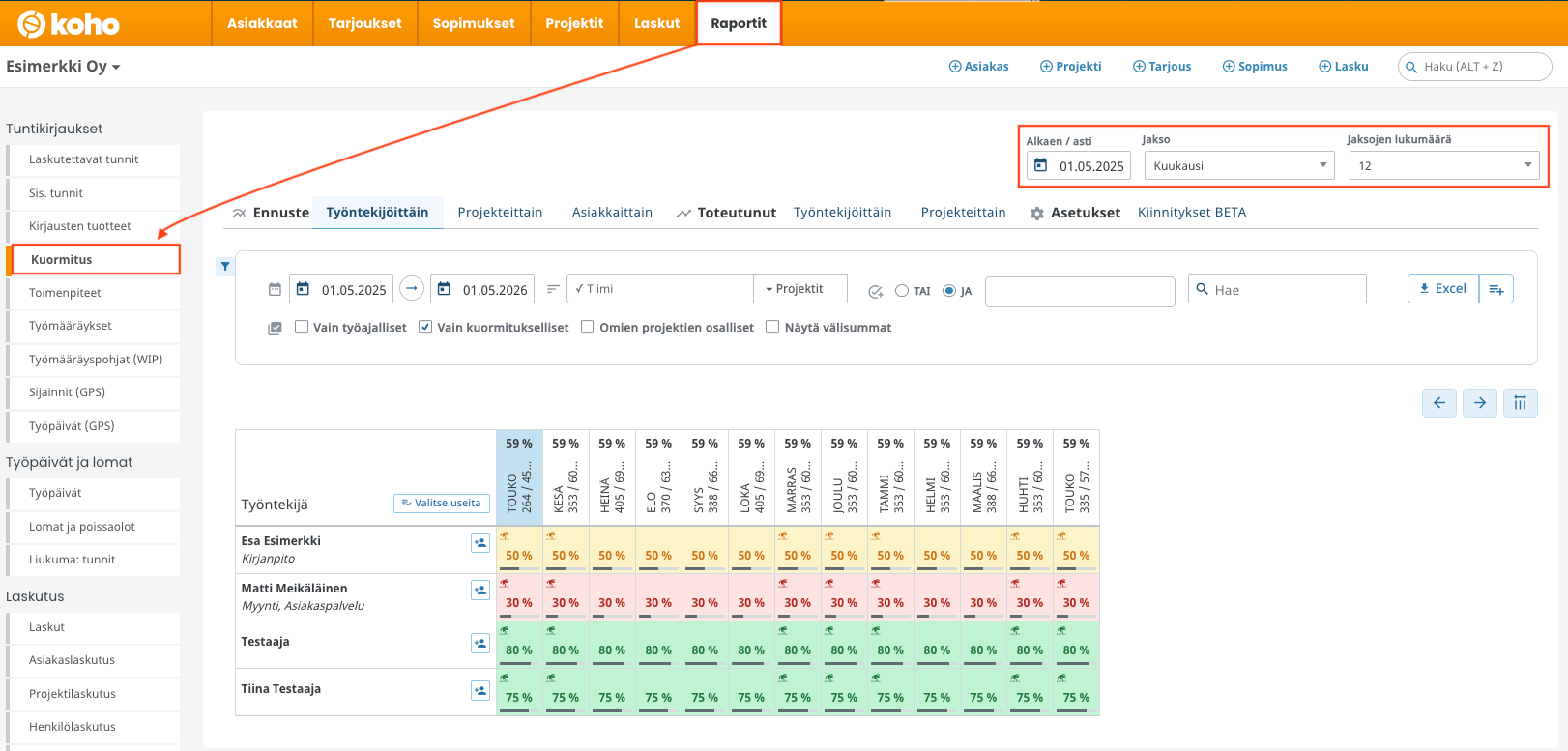
Kuormitus-raporttia voidaan tarkastella hallintapuolen raportoinnissa Raportit -> Kuormitus. Raportti löytyy myös projektihallinnan puolelta, kohdasta Projektit -> Kuormitus sekä Työvuorot-puolelta kohdasta Raportointi -> Kuormitus, josta työntekijät voivat seurata omaa henkilökohtaista kuormitustaan.
Koho jakaa henkilökuormituksen kahteen osioon: ennuste ja toteuma. Ennuste-puolella voidaan seurata, kuinka paljon henkilölle on kohdistettu projekti/työkuormitusta verrattuna henkilölle asetettuun työaikatavoitteeseen (käyttäjän taakse määritetty oletustyöaika tai tilin asetuksissa työntekijälle manuaalisesti määritetty työaikatavoite).
Raportin oikeassa yläkulmassa voidaan määrittää tarkasteltavan aikajakson pituus (oletuksena 12) sekä aikajakson muoto (päivä, viikko tai kuukausi). Lisäksi voidaan asettaa päivämäärä, josta alkaen (ennuste-puoli) tai johon asti (toteuma-puoli) raporttia halutaan tarkastella.
Kuormitustaulukon solut vaihtavat taustaväriä riippuen kuormituksen suhteesta työaikatavoitteisiin. Oletusarvoiset kuormitusvärit kuvattuna alla olevassa taukukossa.
Solun väri | Kuormituksen kuvaus | Projektikuormitus suhteessa työaikatavoitteisiin |
Valkoinen | Työpäivätavoitteita ei ole määritelty | - |
Vaaleanpunainen | Matala kuormitus | 0-30% |
Keltainen | Keskinkertainen kuormitus | 30–70 % |
Vihreä | Korkea kuormitus | 70–100 % |
Tumman punainen | Liiallinen kuormitus | Yli 100 % |
1. Ennuste
Työntekijöittäin
Rajaukset
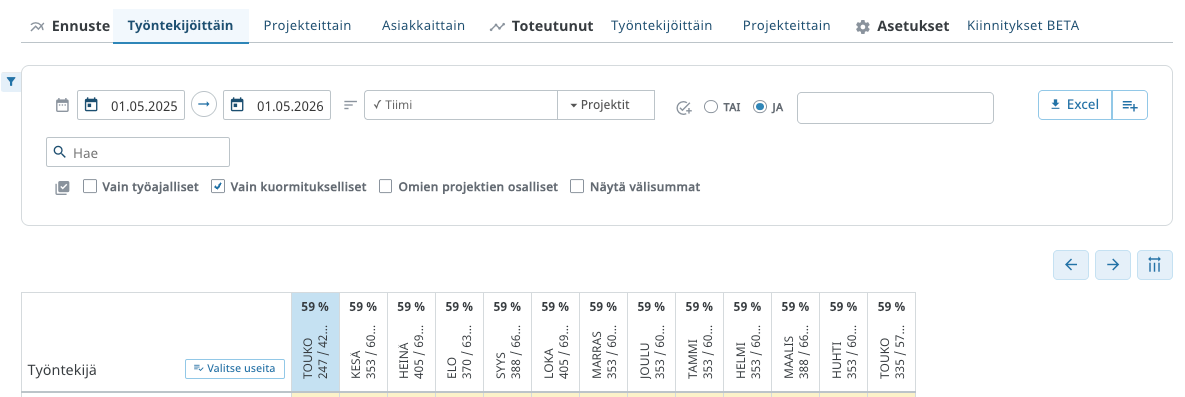
Tiimi: Voit valita raportille tiettyyn tiimiin kuuluvat työntekijät klikkaamalla kenttää ja valitsemalla tiimin avautuvasta alasvetovalikosta.
Projektit: Voit rajata raportille vain valittuihin projektiryhmiin kuuluvat projektit klikkaamalla kenttää ja valitsemalla haluamasi projektiryhmät alasvetovalikosta.
Erikoisryhmät: Voit rajata raporttia myös työntekijöiden erikoisryhmien avulla valitsemalla ne erikoisryhmät, joihin kuuluvat työntekijät halutaan näkyvän raportilla. Erikoisryhmien rajausta voidaan vielä tarkentaa käyttämällä "TAI"-, sekä "JA"-valintoja.
Tai: Riittää, että työntekijä kuuluu edes yhteen valituista erikoisryhmistä.
Ja: Työntekijän on kuuluttava jokaiseen valittuun erikoisryhmään.
Vain työajalliset: Rajauksen ollessa päällä näytetään raportilla vain työntekijät, joille on määritetty tavoitetunteja.
Vain kuormitukselliset: Rajauksen ollessa päällä näytetään raportilla vain työntekijät, joille on määritetty kuormitusta.
Omien projektien osalliset: Rajauksen ollessa päällä näytetään raportilla kaikki työntekijät, jotka kuuluvat raporttia tarkastelevan henkilön vastuulla olevien projektien osanottajiin.
Aikarajaus: Aikarajaukseen voidaan asettaa aikaväli, jonka perusteella kuormitusmatriisi järjestetään siten, että suurimman kuormituksen ko. aikavälillä omaava näkyy matriisissa ylimpänä.
Hakurajaus: Kentän avulla voidaan rajata raporttia tekstisisällön perusteella.
Taulukko
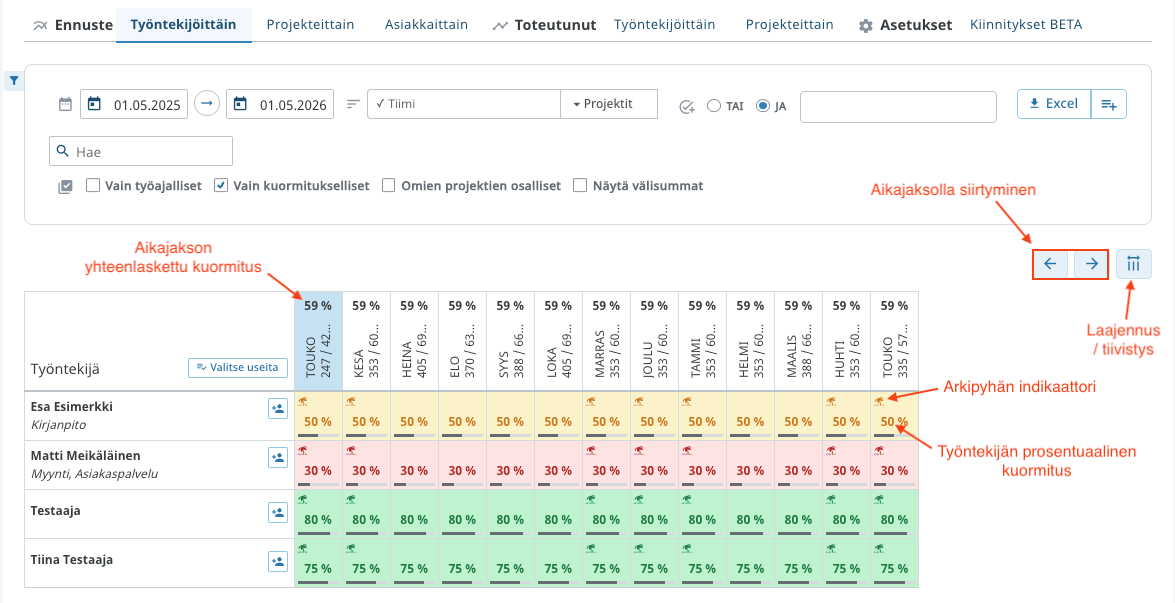
Taulukossa ylimmällä rivillä näytetään kunkin aikajakson yhteenlaskettu prosentuaalinen kuormitus, nimi sekä kuormitustunnit yhteensä vs. työaikatavoitteet yhteensä, joista kuormitusprosentti koostuu.
Taulukossa aikajakson ja työntekijärivin risteävässä solussa nähdään prosentuaalisena arvona, kuinka paljon työntekijän työaikatavoitteesta on kuormitettu muun muassa projekteille tai työmääräyksille. Viemällä hiiren solun päälle nähdään tarkempi erittely mistä luvuista solun prosentuaalinen arvo koostuu sekä myös aikajaksolle mahdollisesti osuvat arkipyhäpäivät.
Taulukon yläpuolella oikealla sijaitsevien nuoli-painikkeiden avulla voidaan liikkua raportilla aikajaksoissa eteenpäin tai taaksepäin. Lisäksi nuolipainikkeiden viereisestä painikkeesta voidaan vaihtaa taulukon ulkoasua laajennetun tai kavennetun näkymän välillä. Laajennetussa näkymässä muun muassa risteävissä soluissa näytetään työntekijälle kohdistuvien kuormitustuntien määrä, sekä työntekijän tavoitetunnit.
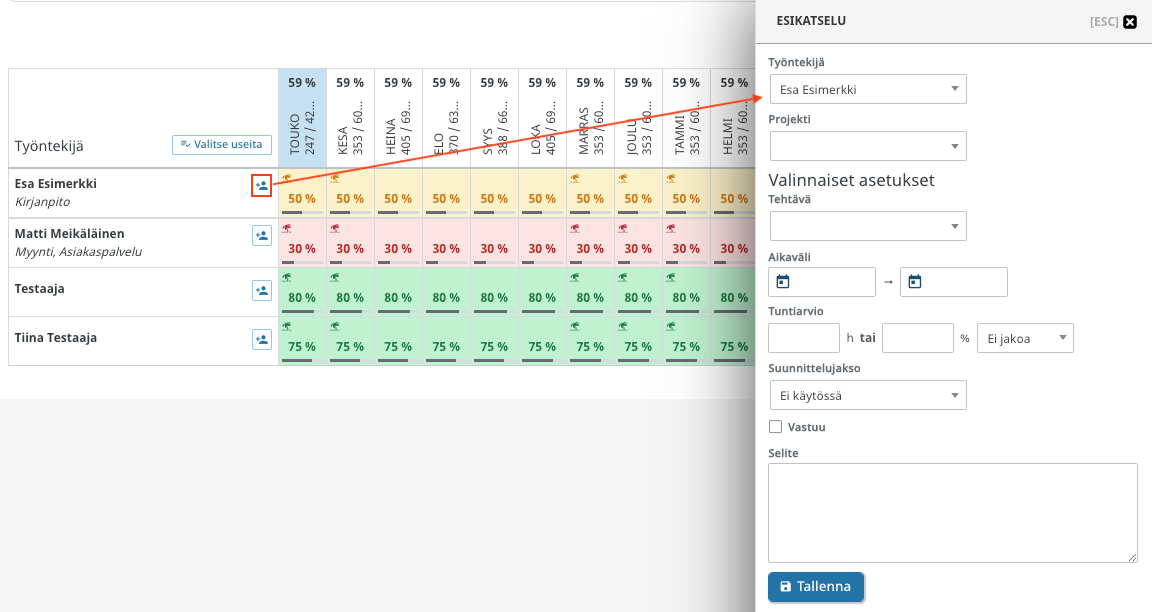
Raportin kautta voidaan myös lisätä työntekijöille uusia kuormituksia, klikkaamalla "Työntekijä"-sarakkeen "+"-painiketta, jonka kautta työntekijä voidaan lisätä valitulle projektille osanottajaksi. Painikkeesta avautuu sivuikkuna, jonka "Työntekijä"-kenttään nousee oletuksena se työntekijä, jonka riviltä ikkuna avattiin. Työntekijä voidaan kuitenkin tarvittaessa vaihtaa alasvetovalikosta. Seuraavaksi valitse projekti, jolle kohdistus tehdään painamalla "Projekti"-alasvetovalikkoa ja hakemalla valikosta haluttu projekti.
Määritä valinnaisiin asetuksiin kuormituksen alku- ja päättymispäivämäärät. Kuormitus voidaan määrittää joko syöttämällä arvioitu tuntimäärä suoraan "Tuntiarvio"-kenttään tai vaihtoehtoisesti syöttämällä "%"-kenttään prosenttimäärä, jonka perustella tuntiarvio lasketaan työntekijän tavoitetunneista "Aikaväli"-kohtaan määritetyltä aikaväliltä. Uuden kuormituksen luonnin yhteydessä on myös mahdollista asettaa työntekijä projektin vastuuhenkilöksi painamalla "Vastuu"-täpän aktiiviseksi.
Lopuksi paina "Tallenna".
Esimerkki
Tiina Testaajalle on määritetty työpäivän tuntitavoitteeksi 7:30 h.
Tiinalle määritetään uusi kuormitusjakso alkamaan 15.08.2022 ja päättymään 19.08.2022 (5 työpäivää eli tavoitetunnit yhteensä 37:30h).
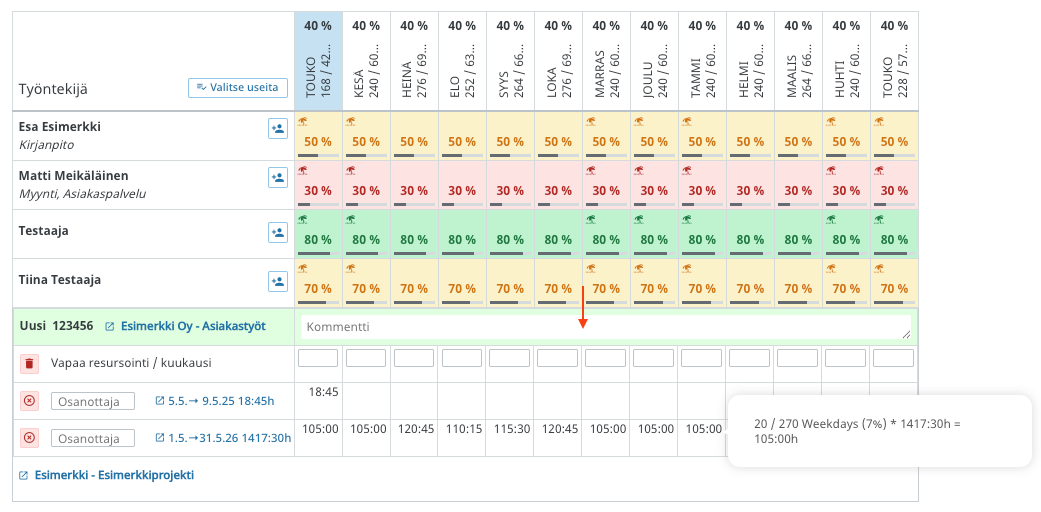
Tuntiarvio asetetaan prosentuaalisella arvolla tuntitavoitteiden perusteella 50% -> 50% * 37:30h = 18:45h. Näin ollen projektille luodaan alla olevan kuvan mukainen osanottaja-rivi.

Painamalla työntekijän riviä avautuu listaus, josta nähdään työntekijälle kohdistetut kuormitukset projekteittain eriteltyinä. Viemällä hiiren aikajaksolle kohdistetun tuntimäärän päälle näet listauksen kohdistuksista, joista tuntimäärä koostuu.
Jos työntekijä on määritetty projektille osanottajaksi tietylle aikavälille, näkyy rivi projektin alla omina rivinään. Osanottaja-rivien tuntikohdistusta voidaan tarvittaessa muokata painamalla sinisellä fontilla olevaa päivämäärä, jolloin avautuu kohdistuksen luonti-näkymää vastaava muokkaus-ikkuna. Osanottaja-rivejä voidaan myös poistaa painamalla rivin vasemmassa reunassa olevaa punaista rastia.
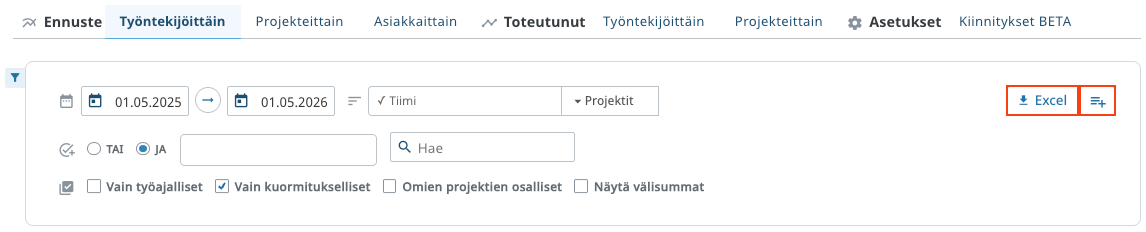
Raportti voidaan ladata exceliin kahdella eri tapaa. "Excel"-painikkeesta voidaan ladata raportti sen hetkisen näkymän perusteella.
Ratas-painikkeesta saadaan suoraan ladattua raportti, jossa on myös kaikki alarivit eriteltyinä.
Projekteittain
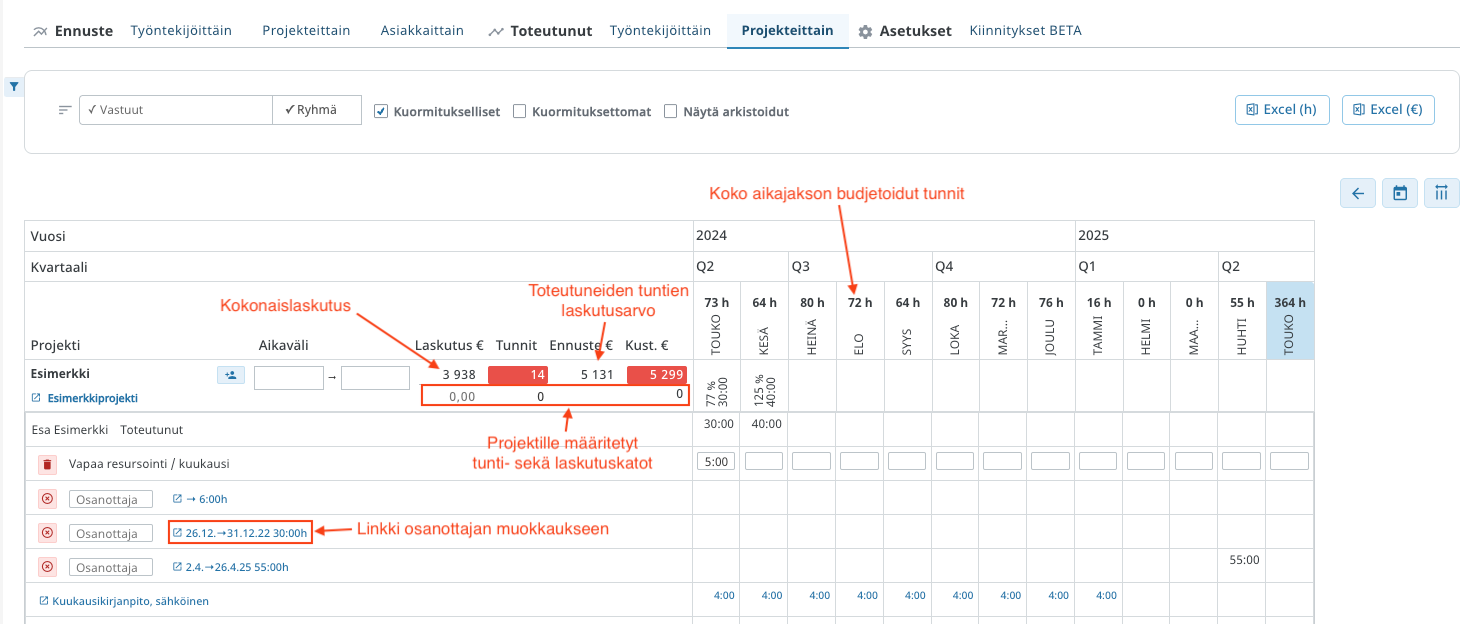
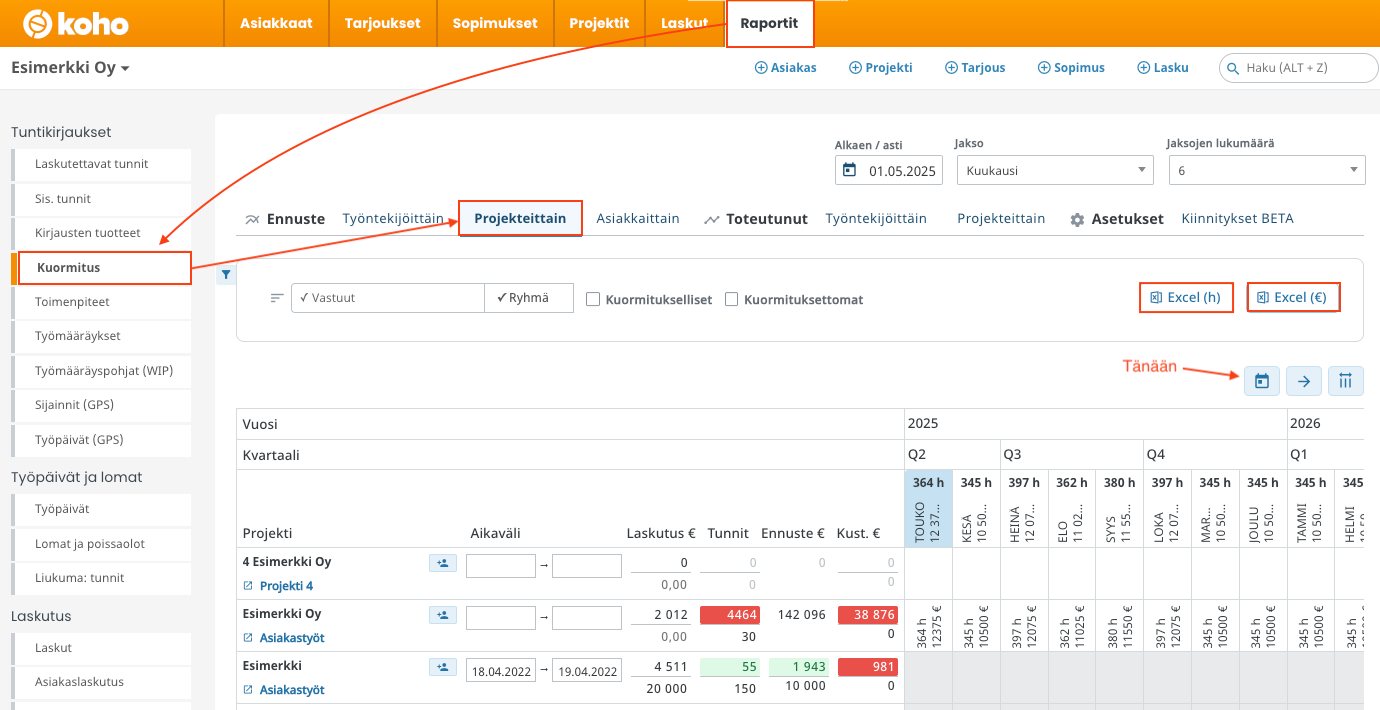
Kuormitusraportin ennustetta voidaan seurata projekteittain kohdasta Ennuste: Projekteittain. Raportilta nähdään muun muassa projektin kokonaislaskutus, projektin tunnit (toteutuneet ja budjetoidut), projektin tuntilaskutuksen (toteutunut ja budjetoitu), kustannukset, kuormituksen kuukausittain, tuntilaskutuksen kuukausittain, sekä raportin alalaidassa projektin sopimuskohdistusrivin, mikäli projekti on kohdistettu sopimukseen.
Raportilla voidaan siirtyä kausien välillä eteenpäin tai taaksepäin klikkaamalla taulukon yläpuolella oikealla olevia nuoli-painikkeita. "Tänään"-painikkeesta voidaan siirtyä kuluvan päivän kohdalle. Näkymän raportti voidaan myös ladata kahteen eri tyyppiseen exceliin. "Excel (€)"-painikkeen tulostus näyttää budjetoidun laskutuksen projekteittain. "Excel (h)"-painikkeen tulostus näyttää budjetoidut tunnit projekteittain.
Rajaukset
Vastuut: Voit rajata raporttia projektin vastuuhenkilön perusteella.
Ryhmä: Voit rajata raporttia projektiryhmien perusteella.
Kuormitukselliset: Asetuksella voidaan määrittää raportille näkyviin vain kuormitukselliset projektit.
Kuormituksettomat: Asetuksella voidaan määrittää raportille näkyviin vain kuormituksettomat projektit.
Taulukko
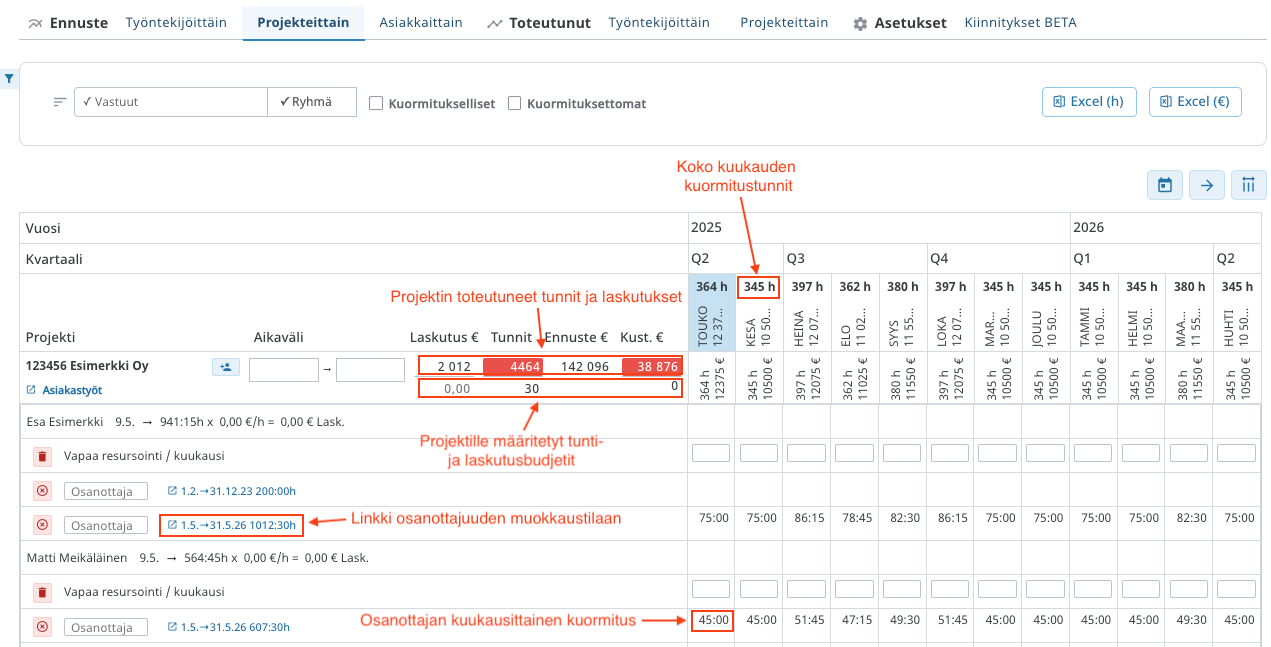
Taulukon ylimmällä rivillä nähdään projektille määritetty aikaväli, projektin kokonaislaskutus ja laskutuskatto, projektin tunnit (toteutuneet ja budjetoidut) ja tuntikatto, sekä ennustettu tuntilaskutus ja tuntilaskutuksen katto. Lisäksi nähdään kuukausikohtainen laskutusennuste, sekä tämän vieressä kaikki kuukaudelle budjetoidut tunnit.
Raportilta nähdään aikajakson ja projektin risteävän solun kohdalla projektin yhteenlaskettu kuukausittainen kuormitus. Klikkaamalla riviä saadaan avattua alariveihin listaus, joista projektin kuormitus koostuu.
Työntekijäkohtaisilta riveiltä nähdään projektin osallisuudet ja osanottaja-linkkiä painamalla saadaan avattua osallisuuden muokkaus-ikkuna. Työntekijän ylimmällä rivillä nähdään jäljellä oleva osanottajan budjetointi, joka kertoo yhteenlasketun tuntimäärän, työntekijäkohtaisen tuntihinnan, sekä niistä koostuvan laskutuksen. Työntekijän osanottajariveiltä nähdään kunkin aikajakson kohdalta jaksolle kohdistuva kuormitus. Mikäli projekti on kohdistettu sopimukseen, niin sopimusrivi näkyy raportin alalaidassa, joka kertoo myös sopimuksen kausittaisen laskutuksen.
Asiakkaittain
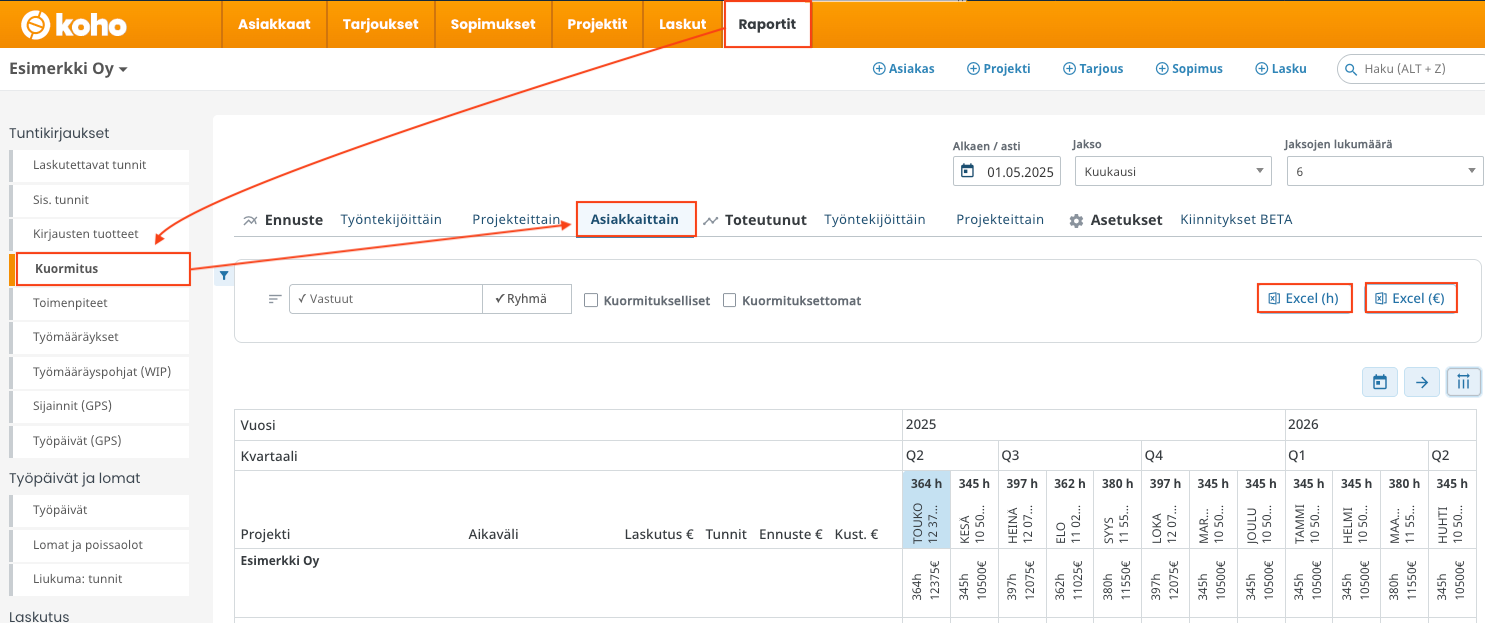
Kuormitusraportin ennustetta voidaan seurata asiakkaittain kohdasta Raportit -> Kuormitus -> Ennuste: Asiakkaittain. Raportin yläriviltä nähdään kullekin kaudelle yhteenlaskettu budjetoitu laskutus, sekä kaikki kaudelle budjetoidut tunnit (projekteille ja työmääräyksille määritetyt). Taulukossa nähdään asiakkaat listattuina omina riveinään ja kunkin kauden risteävässä solussa nähdään kaudelle kohdistuva yhteenlaskettu kuormitus (projektien ja työmääräyksien budjetoidut tunnit), sekä tuntien alapuolella budjetoitu laskutus.
Raportilla voidaan siirtyä kausien välillä eteenpäin tai taaksepäin klikkaamalla taulukon päällä oikeassa ylälaidassa olevia nuoli-painikkeita. "Tänään"-painikkeesta voidaan siirtyä koska tahansa kuluvan päivän kohdalle. Näkymän raportti voidaan myös ladata kahteen eri tyyppiseen exceliin. "Excel (€)"-painikkeen tulostus näyttää kunkin asiakkaan budjetoidun laskutuksen projekteittain. "Excel (h)"-painikkeen tulostus näyttää kunkin asiakkaan budjetoidut tunnit projekteittain.
Rajaukset
Raportin rajaukset määritetään toistaiseksi Ennuste: Projekteittain-välilehden kautta.
2. Toteutunut
Työntekijöittäin
Toteutunutta kuormitusta voidaan seurata "Työntekijöittäin"-raportilla vertaamalla toteutuneita työpäiväkellon kirjauksia tai tuntikirjauksia (työvuoroja) joko kuormituksen ennusteeseen, työntekijälle määritettyihin työaikatavoitteisiin tai työntekijän toteutuneeseen työaikaan. Raportilla voidaan myös seurata työpäiväkirjauksiin tai tuntikirjauksiin perustuvaa laskutusastetta.
Toteutuneen kuormituksen "Työntekijöittäin"-raportti löytyy hallintapuolelta kohdasta Raportit -> Kuormitus -> Toteutunut: Työntekijöittäin.
Näkymän raportti voidaan myös ladata kahteen eri tyyppiseen exceliin. "Excel (h)"-painikkeesta saadaan ladattua excel, joka näyttää toteutuneiden tuntien määrän työntekijöittäin. "Excel (%)"-painikkeesta saadaan ladattua excel, joka näyttää toteutuneen prosentuaalisen kuormitus-asteen työntekijöittäin. Mikäli raporttiin on määritetty vertailukohdaksi laskutusaste, niin raporttiin tulee laskutusaste työntekijöittäin.
Rajaukset
Työpäivät: Alasvetovalikosta voidaan valita tarkastellaanko raporttia työpäiväkirjauksien vaiko tuntikirjauksien (työvuorojen) näkökulmasta.
vs. ennuste: Valikosta voidaan valita vertailukohta, johon työpäiväkirjauksia tai tuntikirjauksia verrataan (esim. ennustettu kuormitus tai työntekijän tavoitetunnit). Vertailukohdaksi voidaan myös valita "Lask%", joka näyttää työntekijäkohtaisen laskutusasteen.
Tiimi: Voit rajata raporttia käyttäjätiimien perusteella.
Projektit: Mikäli raportin vertailukohdaksi on valittu ennustettu kuormitus ("vs. ennuste"), voidaan raporttia rajata projektiryhmien avulla.
Ryhmät: Voit rajata raporttia käyttäjien erikoisryhmien avulla.
Vain työajalliset: Asetuksen ollessa päällä näytetään raportilla vain sellaiset työntekijät, jotka ovat kirjanneet "Työpäivät"-rajauksen mukaisia tunteja.
Vain kuormitukselliset: Asetuksen ollessa päällä näytetään raportilla vain sellaiset työntekijät, joille on määritetty kuormitusta.
Hae: Kentän avulla voidaan rajata taulukkoa tekstisisällön perusteella.
Taulukko
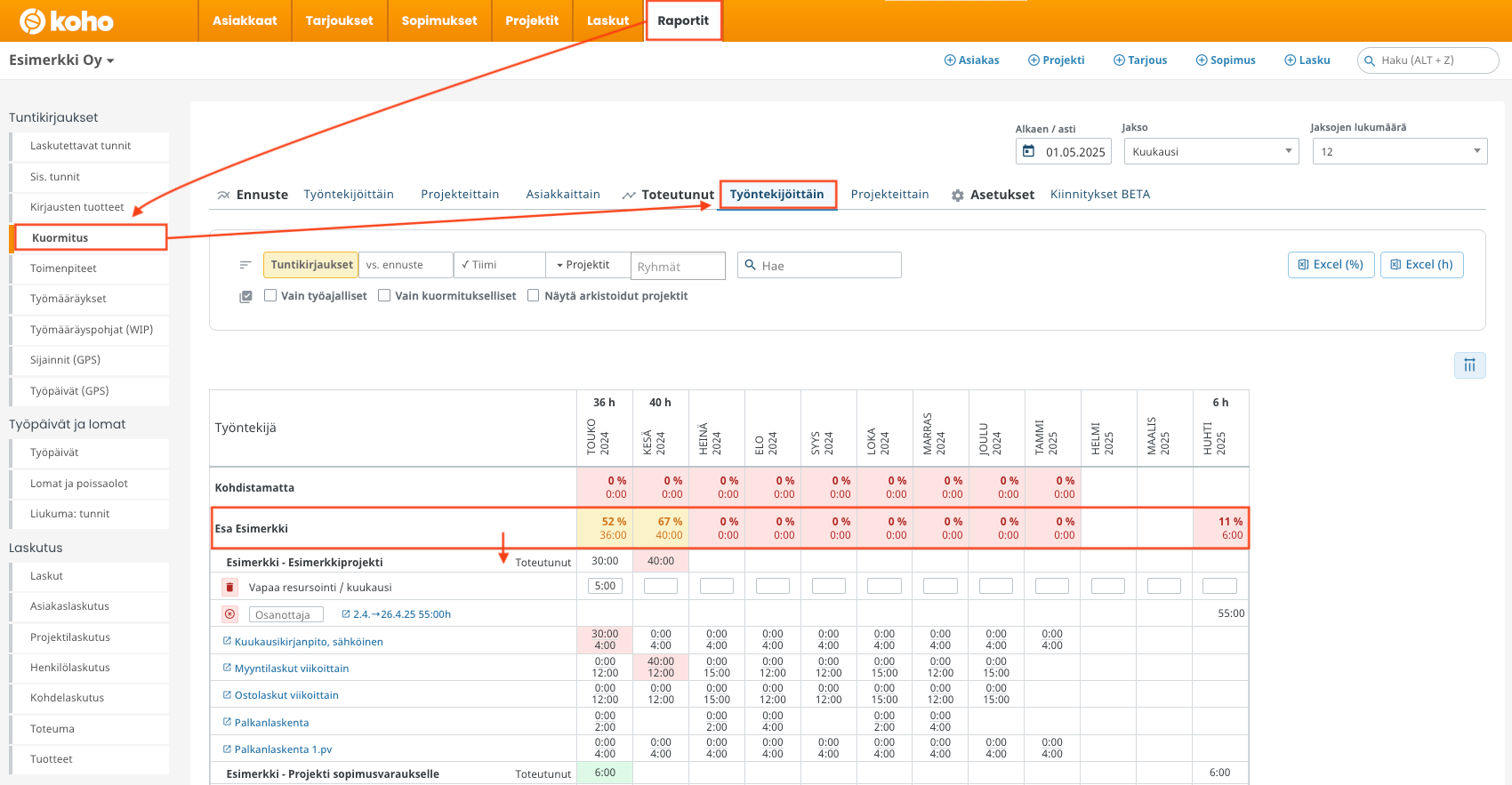
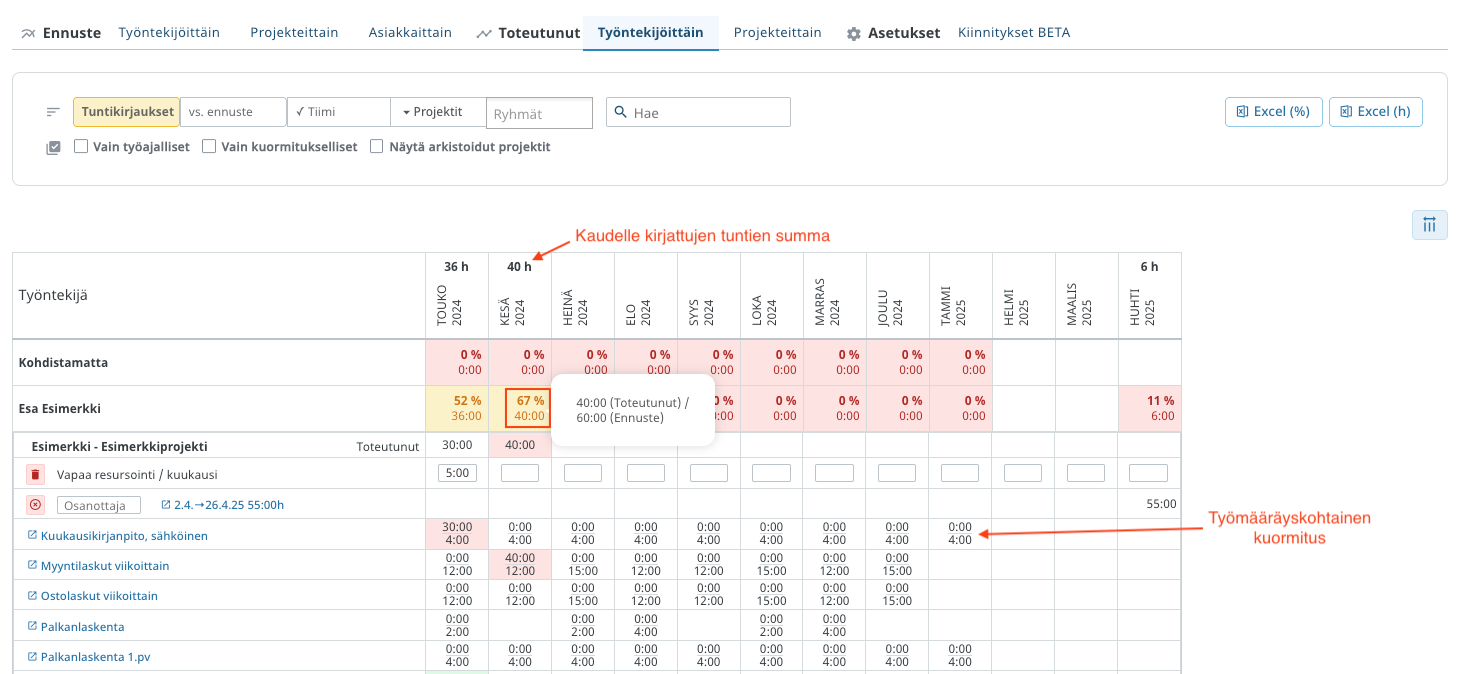
Taulukon ylimmällä rivillä nähdään kausien nimet ja kunkin kauden solussa kaudelle kirjattujen tuntien yhteen laskettu tuntimäärä. Kunkin työntekijän rivillä, kauden risteävässä solussa nähdään työntekijäkohtainen kuormitusaste ja viemällä hiiren solun päälle nähdään tunnit, joihin laskenta perustuu.
Työntekijäriviä klikkaamalla avautuu työntekijälle kohdistettujen kuormitusten listaus (paitsi jos vertailukohdaksi on valittu laskutusaste). Kuormituslistaus on ryhmitelty projekteittain ja listauksen vasemmasta laidasta näkee mikä asiakas ja projekti on kyseessä.
Työntekijäriviltä avautuvan alataulukon ensimmäisessä sarakkeessa näkyy mahdolliset suorat projektikuormitukset, jotka on mahdollista poistaa vasemmalla puolella olevasta punaisesta rastista. Suorien projektikuormitusten alla näkyy työmääräykset, joille on budjetoitu kuormitusta. Mikäli työntekijälle on budjetoitu kuormitusta projektisuunnitelmien vaiheille, nämä näkyvät työmääräysrivien alapuolella.
Projekteittain
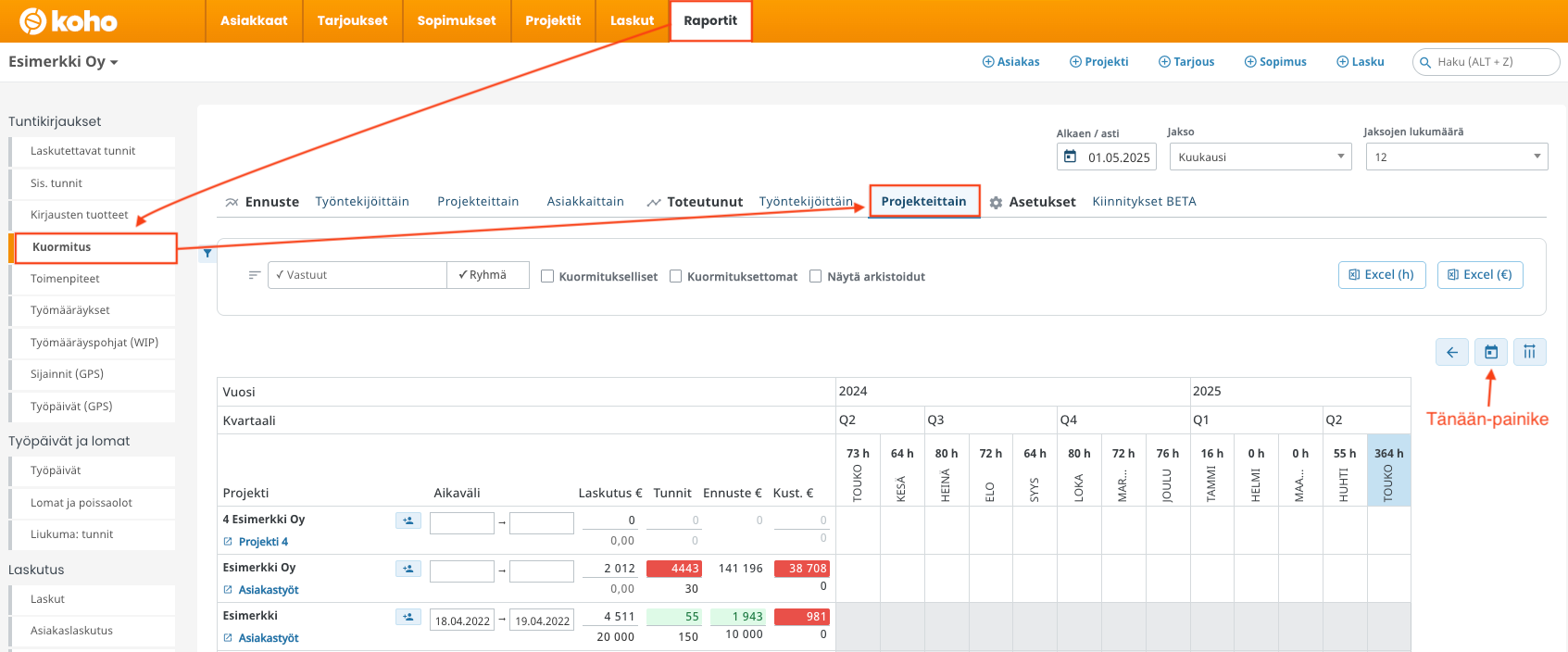
Toteutunutta kuormitusta voidaan seurata projekteittain kohdasta Raportit -> Kuormitus -> Toteutunut: Projekteittain. Raportilta nähdään muun muassa projektin voimassaolon aikaväli, kokonaislaskutus, projektin tunnit (toteutuneet ja budjetoidut), projektin tuntilaskutuksen (toteutunut ja budjetoitu), kustannukset, kuormituksen kuukausittain, tuntilaskutuksen kuukausittain, sekä raportin alalaidassa projektin sopimuskohdistusrivin, mikäli projekti on kohdistettu sopimukseen.
Raportilla voidaan siirtyä kausien välillä eteenpäin tai taaksepäin klikkaamalla taulukon päällä oikeassa ylälaidassa olevia nuoli-painikkeita. "Tänään"-painikkeesta voidaan siirtyä koska tahansa kuluvan päivän kohdalle. Näkymän raportti voidaan myös ladata kahteen eri tyyppiseen exceliin. "Excel (€)"-painikkeen tulostus näyttää laskutuksen projekteittain. "Excel (h)"-painikkeen tulostus näyttää budjetoidut tunnit projekteittain.
Rajaukset
Vastuut: Voit rajata raportille vain sellaiset projektit, jotka on valittujen työntekijöiden vastuulla.
Ryhmät: Voit rajata raporttia projektiryhmien avulla.
Kuormitukselliset: Asetuksen ollessa päällä näytetään raportilla vain sellaiset projektit, joille on budjetoitu kuormitustunteja..
Kuormituksettomat: Asetuksen ollessa päällä näytetään raportilla vain ne projektit, joille ei olla budjetoitu kuormitustunteja.
Taulukko
Projekti-rivillä rivillä nähdään projektille määritetty voimassaoloaika (aikaväli), projektin kokonaislaskutus ja laskutuskatto, projektin tunnit (toteutuneet ja budjetoidut) ja tuntikatto, sekä ennustettu tuntilaskutus ja tuntilaskutuksen katto. Lisäksi nähdään kuukausikohtainen laskutusennuste, sekä tämän vieressä kaikki kuukaudelle budjetoidut tunnit.
Taulukossa aikajakson ja projektin risteävän solun kohdalla näkyy projektin yhteenlaskettu kuormitus aikajaksolla. Klikkaamalla projekti-riviä avautuu alataulukko, joka näyttää työntekijäkohtaisesti mistä projektin kuormitus koostuu. Työntekijäkohtaisilta riveiltä nähdään muun muassa projektin osanottajuudet ja osanottaja-linkkiä painamalla voidaan tarvittaessa tehdä siihen muokkauksia.
Osanottaja-riveiltä nähdään kunkin aikajakson kohdalla jaksolle kohdistuva kuormitus. Jos projekti on kohdistettu sopimukseen, niin sopimustieto näkyy myös omana rivinään raportin alalaidassa, joka näyttää myös sopimuksen kausittaisen laskutuksen.